
Aller au contenu
OFFRE DE BIENVENUE : -30 % AVEC LE CODE NEWS30
Voir les modèles
Académie · Silhouette

Créer une Lightbox avec Silhouette

Préparer le SVG ou le DXF, contrôler les lignes de coupe et ajuster lame, force et vitesse dans Silhouette Studio.

Intermédiaire20 minSelon votre machine
Commencer
Créer une Lightbox avec Silhouette
Académie · Silhouette
01

Choisir le format compatible

Avec Designer Edition, ouvrez le SVG. Avec l’édition Basic, importez le DXF et utilisez l’aperçu PNG pour identifier les couches.

Conseil de l’atelier

Vérifiez immédiatement les dimensions après l’importation du DXF.

02

Contrôler les tracés

Dans le panneau Envoyer, activez les lignes à couper et désactivez celles qui ne servent que de repères. Évitez les doubles contours.

Conseil de l’atelier

Zoomez sur un détail : une double ligne provoque deux passages inutiles.

03

Préparer le tapis

Nettoyez le tapis et marouflez la feuille avec une raclette douce. Les quatre coins doivent rester plaqués.

Conseil de l’atelier

Déchargez légèrement un tapis neuf sur un tissu propre pour les papiers fragiles.

04

Faire une coupe test

Réglez une vitesse modérée, choisissez la lame correspondant à votre machine et utilisez la fonction Test. Ajustez la force par petits pas.

Conseil de l’atelier

Une vitesse plus lente améliore souvent les angles et les courbes serrées.

05

Retirer et classer

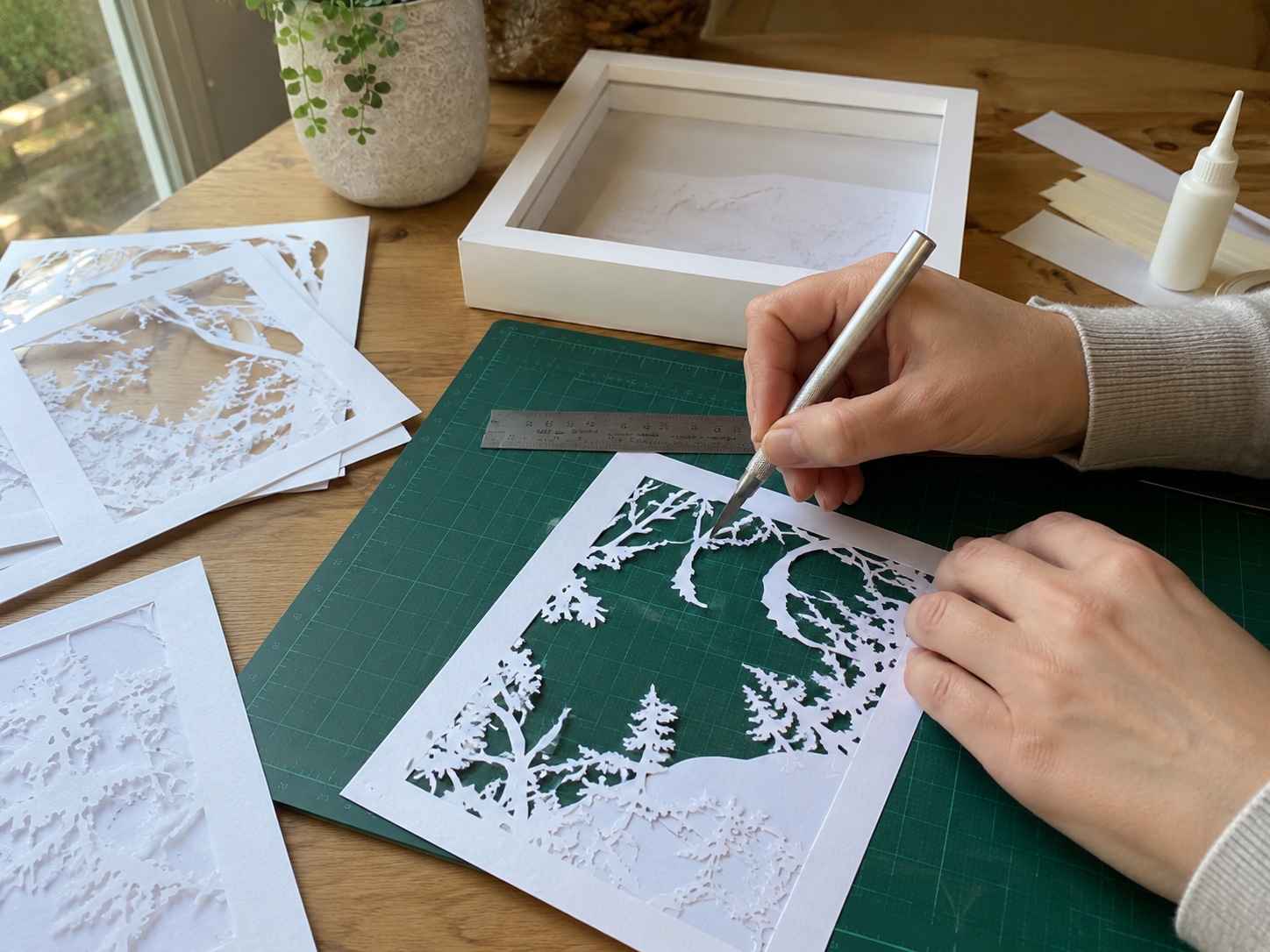
Décollez le tapis du papier, inspectez les ponts fins puis rangez immédiatement la couche avec son numéro.

Conseil de l’atelier

Gardez les chutes jusqu’à la fin : elles servent aux tests de colle et de lumière.

Matériel recommandé

Le matériel adapté à ce guide

Une sélection pratique pour préparer votre projet avec du matériel cohérent et adapté à votre création.

Lame AutoBlade ou Premium

Lame de rechange conçue pour retrouver une découpe nette lorsque les angles s’effilochent ou que les petits détails se soulèvent.

Pourquoi nous le recommandons
  • Contours plus propres
  • Détails mieux préservés
  • Remplacement rapide
💡 Conseil de l’atelierGardez une lame dédiée au papier pour éviter les résidus provenant du vinyle ou du tissu.

Outil de retrait fin

Un matériel utile pour préparer, découper, assembler ou éclairer vos créations Lightbox et Shadow Box.

Pourquoi nous le recommandons
  • Simple à utiliser
  • Adapté aux loisirs créatifs
  • Sélection MagicDigitalCuts
💡 Conseil de l’atelierVérifiez les dimensions et la compatibilité avec votre projet avant l’achat.

Papier lisse 180–220 g/m²

Papier cartonné rigide adapté aux premiers plans, aux grandes formes et aux éléments qui doivent rester parfaitement droits dans le cadre.

Pourquoi nous le recommandons
  • Très bonne rigidité
  • Excellente tenue dans le temps
  • Idéal pour les couches structurelles
💡 Conseil de l’atelierPour les détails fins, préférez deux passages légers plutôt qu’une pression excessive.

Tapis Silhouette standard

Machine de découpe précise et flexible, adaptée aux projets papier détaillés et aux compositions multicouches.

Pourquoi nous le recommandons
  • Réglages précis
  • Bonne gestion des détails
  • Logiciel complet
💡 Conseil de l’atelierEnregistrez vos réglages réussis par marque et grammage de papier.
Questions fréquentes

Vos questions sur « Créer une Lightbox avec Silhouette »

Pourquoi le DXF est-il immense ?

Vérifiez les unités d’importation et redimensionnez toutes les couches ensemble.

Un double passage est-il utile ?

Oui sur du papier épais, avec une force modérée et sans éjecter le tapis.

La Portrait suffit-elle ?

Oui pour les formats compatibles avec sa largeur de coupe.

À vous de créer

Vous avez maintenant les bases pour « Créer une Lightbox avec Silhouette ».

Décollez le tapis du papier, inspectez les ponts fins puis rangez immédiatement la couche avec son numéro. Passez à la pratique tranquillement, puis revenez au guide associé si un réglage mérite d’être vérifié.

Revenir à l’Académie
×
×

Panier